
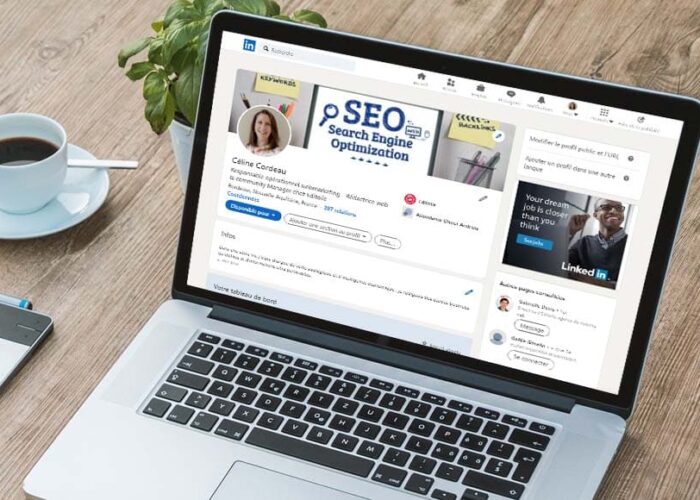
LinkedIn est sans conteste LE réseau social professionnel. Mais pour que votre CV remonte dans les résultats de recherche et soit remarqué par les recruteurs ou les prospects, il faut que votre page de présentation sur LinkedIn soit parfaitement renseignée. Dans cet article, vous trouverez des conseils pratiques pour optimiser votre profil professionnel sur LinkedIn, rubrique par rubrique.
- Pourquoi créer un profil sur LinkedIn ?
- Soigner sa présentation avec une introduction et une bio
- Illustrer son profil LinkedIn avec une photo professionnelle
- Optimiser son profil LinkedIn en le renseignant au maximum
- Rendre son profil LinkedIn public
- Personnaliser l'URL de son profil LinkedIn
- Animer son profil LinkedIn

Pourquoi créer un profil sur LinkedIn ?
LinkedIn compte 21 millions de membres et 10,7 millions de membres actifs chaque mois en France.
Chaque professionnel actif se doit d’être présent sur LinkedIn pour diverses raisons : se faire recruter, retrouver ses pairs, rencontrer ses partenaires, contacter des prospects, suivre ses clients, faire sa veille, réseauter avec ses anciens collègues ou confrères de promo, ou tout simplement pour se faire connaître des autres professionnels. LinkedIn propose de nombreuses fonctionnalités (fil d’actualités, carnet d’adresses, offres d’emploi, formations, etc.), mais la première, celle qui nous intéresse dans cet article, c’est le profil qui permet de présenter son CV (Curriculum Vitae) en ligne.
Soigner sa présentation avec une introduction et une bio
Votre profil LinkedIn est une manière de vous présenter à vos prospects, aux recruteurs ou encore à vos futurs collaborateurs. Il est donc important de soigner votre présentation et d’y intégrer les informations essentielles.
Quoi mettre dans son introduction LinkedIn ?
Le premier bloc que voit un visiteur sur votre profil est l’introduction. Ce bloc contient des informations obligatoires comme :
- Le prénom et le nom bien évidemment
- Le titre du profil ou fonction
- Le pays ou région d’origine
- Le secteur d’activité
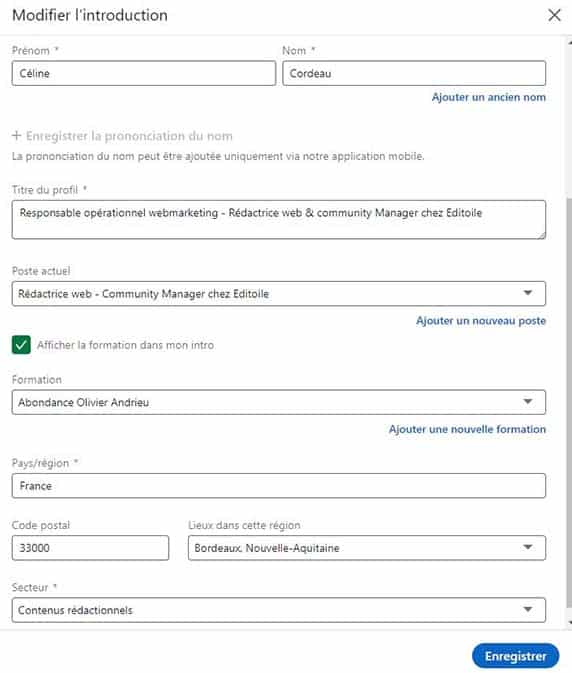
Il est recommandé de renseigner tous les champs du formulaire :
- Ajoutez votre poste actuel (et pensez à le remettre à jour à chaque changement de poste !).
- Cochez la case « afficher la formation dans mon intro » et sélectionnez la dernière formation que vous avez suivie, la plus significative par rapport à votre fonction aujourd’hui.
- Renseignez votre code postal ainsi que la ville d’exercice ou zone de chalandise.
Le titre de votre profil est important. En quelques mots vous devez dire ce que vous faites, dans quelle société, si vous êtes salarié ou ce que vous recherchez. Si vous êtes à la recherche d’un stage par exemple ou d’une nouvelle opportunité professionnelle et en recherche active, dites-le ! Utilisez les bons mots-clés et soyez précis sur votre fonction ou votre métier.
Dans cette section vous avez justement la possibilité de préciser quelle est votre disponibilité. En somme, si vous êtes présent sur LinkedIn pour :
- Recruter : dans ce cas vous êtes dirigé vers la création d’une offre d’emploi gratuite.
- Trouver un nouvel emploi : LinkedIn vous propose alors d’ajouter des préférences d’offre d’emploi à votre profil.
Enfin, dans ce bloc d’introduction vous pouvez renseigner vos coordonnées pour que les utilisateurs puissent vous contacter en dehors de LinkedIn. Un formulaire s’affiche avec les champs suivants :
- L’URL du site web (personnel, entreprise, blog, etc.)
- Un numéro de téléphone
- Une adresse postale
- Une adresse mail
- Votre compte Twitter
- Le type de messagerie instantanée sur lequel on peut votre retrouver (Skype, ICQ, Google Hangouts, QQ, WeChat)
- Votre date d’anniversaire
Rédiger une biographie sur son profil LinkedIn
La section Infos, qui correspond à la partie A propos côté visiteurs, n’est pas un bloc fourre-tout au contraire. Ici, vous devez être concis et donner à la fois envie au visiteur d’en savoir plus sur vous, mais pas trop ! Laissez-lui des choses à découvrir dans les sections Expérience et Formation.
Cette partie Infos peut être vue comme une synthèse de votre profil professionnel, mais aussi comme étant le bon endroit pour dire tout simplement qui vous êtes. Plutôt que de faire un long épilogue sur vos compétences ou vos précédentes expériences professionnelles, partagez avec vos lecteurs vos savoir-faire et savoir-être, dites-leur qu’est-ce qui vous anime, vous motive au quotidien, si vous êtes à l’aise avec le travail en équipe ou si vous préférez être autonome dans vos fonctions. Dites-leur aussi quelles sont vos envies, vos passions, si vous exercez une activité extra-professionnelle (sport, art, etc.). Certains recruteurs sont autant attentifs aux qualités et compétences professionnelles qu’aux qualités humaines.
Illustrer son profil LinkedIn avec une photo professionnelle
Après avoir renseigné la première section de votre profil, LinkedIn vous invite à ajouter une photo. LinkedIn est un réseau social, et qui dit social dit humain. La photo de profil est le premier contact qui humanise la relation sur LinkedIn. On est bien loin du CV anonyme… De plus, vous avez bien mis une photo de vous sur Facebook ou Instagram ? Alors faites de même sur LinkedIn.
Téléchargez une photo portrait de vous, prise dans un contexte professionnel. Evitez à tout prix les selfies, les photos où nous n’êtes pas seul(e) dessus, les photos prises à la webcam ou encore la photo de vacances recadrée, même si vous avez bonne mine grâce au bronzage !
Soyez pro, habillez-vous en conséquence. Si vous en avez la possibilité, faites appel à un photographe professionnel, ou prenez une photo de qualité à l’aide d’un appareil reflex sur un fond neutre. Dernier conseil : pensez à sourire, c’est toujours plus accueillant et vous ferez une meilleure impression !
La taille de la photo de profil LinkedIn est 400 x 400 pixels.
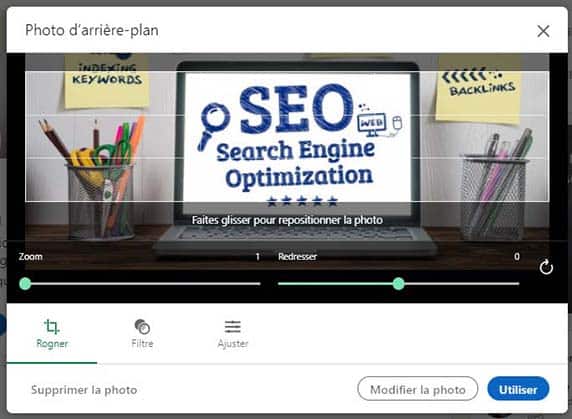
LinkedIn vous propose également d’insérer un arrière-plan sur votre profil, comme pour les couvertures Facebook et Twitter. Profitez-en, choisissez là encore une illustration ou une photo adaptée à votre métier, votre secteur d’activité ou vos compétences. La taille recommandée pour la bannière LinkedIn est 1584 x 396 pixels, mais seuls les 1350 x 220 pixels situés au centre de la bannière seront visibles.
Optimiser son profil LinkedIn en le renseignant au maximum
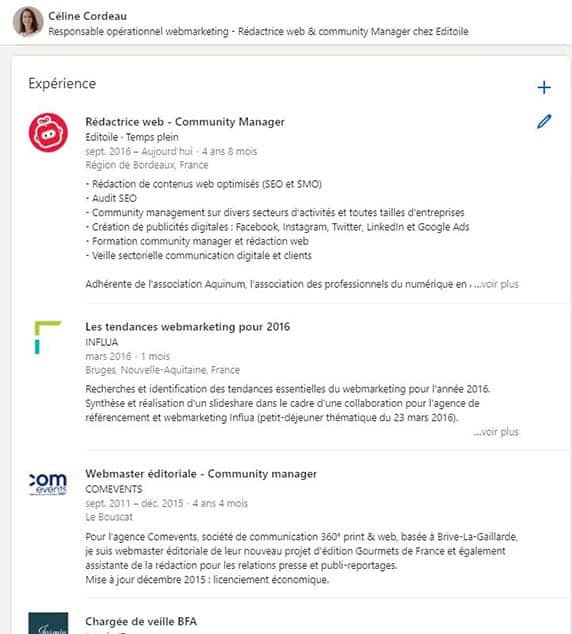
La section Expérience ainsi que les suivantes, Formation, Licences et certifications ou encore Compétences et recommandations, sont évidemment les plus importantes à renseigner sur votre profil. Cette partie est à proprement dit le reflet de votre curriculum vitae.
Vous devez valoriser de façon chronologique chacune de vos expériences, passées et en cours. Concentrez-vous sur les expériences les plus significatives. Votre stage d’observation de troisième n’a plus trop d’importance aujourd’hui !
Présentez vos missions en ajoutant le maximum de mots-clés différents, sans pour autant rentrer trop dans les détails. Restez focus sur les projets sur lesquels vous avez réellement travaillé. Par exemple, préciser que vous avez participé au lancement du site internet de l’entreprise, au recrutement de l’équipe, à la formation de vos collaborateurs ou tout simplement à la réussite d’objectifs (augmentation du chiffre d’affaires, X réservations à un évènement, etc.) sera votre meilleure carte de visite.
Prenez également le temps de mentionner les entreprises pour lesquelles vous avez travaillé. Si l’entreprise dispose d’une page company sur LinkedIn, le logo de l’entreprise s’affichera alors sur votre CV avec un lien direct vers la page de l’entreprise.
Ensuite, détaillez vos formations et valorisez vos compétences. Renseignez vos diplômes obtenus, ainsi que toutes les formations que vous avez suivies, aussi bien pendant vos études qu’en formation continue. Et toujours, pensez aux mots-clés ! Plus vous en mettrez, plus vous remonterez dans les résultats de recherche sur LinkedIn.
LinkedIn propose aussi de lier à votre profil les certifications obtenues. Ces informations prennent naturellement place dans la section Licences et certifications. Si vous disposez d’attestation de réussite, c’est ici que vous pouvez les afficher. Elles sont une preuve de votre expertise ou de votre niveau de connaissance sur un domaine donné.
Dernière section importante à ajouter à votre profil : Compétences et recommandations. Cette rubrique est indispensable pour exposer vos atouts. Imaginons que vous êtes en recherche d’emploi : la partie Compétences permet aux recruteurs de vérifier la compatibilité entre votre profil et les attentes du poste. Ainsi, renseignez vos compétences qui sont en parfaite adéquation avec votre profil et/ou le poste visé. Vous pouvez ajouter au maximum 50 compétences à votre profil. LinkedIn vous propose d’en mettre 3 en avant choisissez-les bien !
A noter que vos compétences peuvent être recommandées volontairement par les utilisateurs LinkedIn qui font partie de votre réseau. Un plus qui valorisera votre profil auprès de vos pairs et des recruteurs.
Mais vous avez aussi la possibilité de demander des recommandations à vos pairs : il s’agit-là d’une démarche individuelle, que vous devez faire auprès, par exemple, de vos précédents responsables ou managers, de votre dernier tuteur de stage (si ce stage a été déterminant pour votre carrière actuelle), etc. S’ils répondent favorablement à votre demande, ils seront alors invités à rédiger sur votre profil des avis personnalisés concernant votre expérience professionnelle passée auprès d’eux.
De manière générale, plus votre profil LinkedIn sera complet et optimisé avec des mots-clés, mieux il sera référencé.
Rendre son profil LinkedIn public
Sur LinkedIn, vous êtes présent à titre professionnel. A la différence de Facebook ou Instagram que vous utilisez généralement à titre personnel. Donc vous n’avez rien à cacher sur LinkedIn, bien au contraire. Votre premier objectif est de vous faire remarquer et d’améliorer votre personal branding ou e-reputation !
Alors, que vous souhaitiez réseauter, recruter, trouver un emploi, un stage ou une nouvelle mission ou encore prospecter de futurs clients, pensez à laisser le maximum d’information visibles par tous, en rendant votre profil public sur LinkedIn.
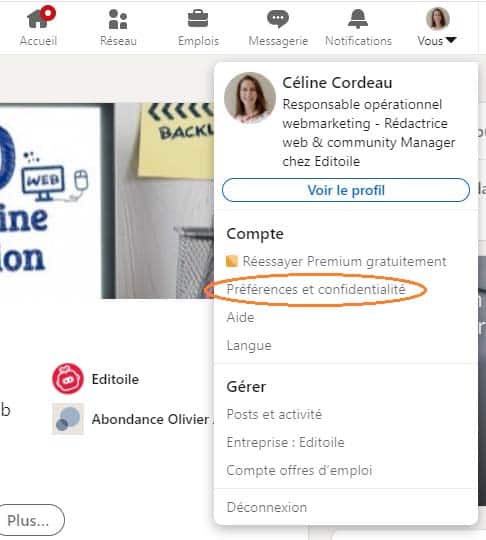
Pour cela, rendez-vous sous votre avatar, en haut à droite, dans Préférences et confidentialité, puis rubrique Visibilité. C’est ici que vous pouvez modifier la « visibilité de votre profil et de votre réseau », ainsi que la « visibilité de votre activité sur LinkedIn ».
Une fois votre profil rendu public, vous avez également la possibilité de sélectionner un degré de confidentialité public/privé différent pour chaque information prévue dans la visibilité publique de votre profil. Pour cela, cliquer sur « Modifier le profil public et l’URL » en sidebar de droite à côté de votre bannière.
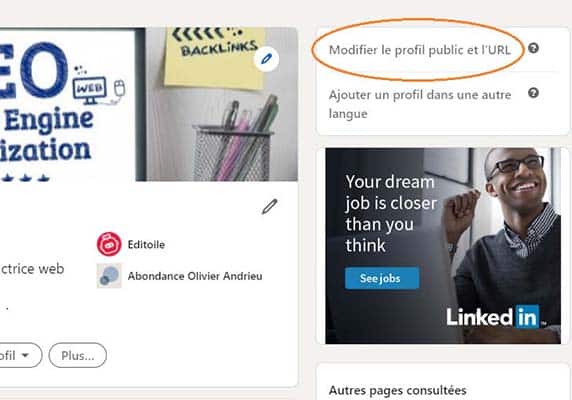
Vous pouvez contrôler dans cette section ce que les personnes, qui ne se sont pas identifiées sur LinkedIn, voient de votre profil. LinkedIn précise que « les limites que vous fixez ici affectent l’apparence de votre profil dans les moteurs de recherche, les badges du profil et les services autorisés tels qu’Outlook. »
Pour votre photo de profil par exemple, vous pouvez choisir de l’afficher :
- Uniquement à vos relations de 1er niveau, c’est-à-dire les membres LinkedIn directement en relation avec vous
- A votre réseau, soit les personnes connectées avec vous jusqu’à 3 niveaux
- A tous les membres de LinkedIn
- Publiquement, c’est-à-dire à tous les membres LinkedIn sur et en dehors de LinkedIn. Votre contenu peut apparaître dans les résultats de recherche (Google, Bing, etc.)
Puis vous décidez d’afficher ou non chacune des sections existantes sur un profil LinkedIn :
- Résumé
- Articles et activité
- Expérience actuelle
- Formation
- Certifications
- Groupes
- Etc.
Personnaliser l’URL de son profil LinkedIn
Peu d’utilisateurs LinkedIn le savent, mais il est possible de personnaliser l’URL de son profil ! Regardez la forme des URL de profil de vos collègues, partenaires ou prospects. Vous remarquerez que beaucoup d’entre elles contiennent, après leur prénom et nom, une série de chiffres et de lettres.
Exemple fictif : www.linkedin.com/in/pierre-martin-b726b411 Pas facile de retenir une URL comme celle-là !
Imaginons que vous êtes Pierre Martin : vous portez un nom très courant en France. En personnalisant l’URL de votre profil, vous pouvez ajouter après votre prénom-nom votre métier ou votre ville et ainsi faire la différence face aux 100 autres Pierre Martin qui existent sur LinkedIn.
Avant : www.linkedin.com/in/pierre-martin-b726b411
Après : www.linkedin.com/in/pierre-martin-photographe
Même si vous avez la « chance » d’avoir un prénom-nom moins courant, simplifiez quand même votre URL en vous affranchissant des chiffres générés automatiquement au moment de la création de votre compte.
Avant : www.linkedin.com/in/celine-cordeau-c230f283
Après : www.linkedin.com/in/celinecordeau
Une URL personnalisée démontre que vous maîtrisez les fonctionnalités de LinkedIn et que vous êtes soucieux du détail. Elle permet aussi de vous démarquer et surtout d’avoir un meilleur référencement de votre profil par les moteurs de recherche.
Pour modifier votre URL de profil LinkedIn, cliquez sur « Modifier le profil public et l’URL » en sidebar de droite.
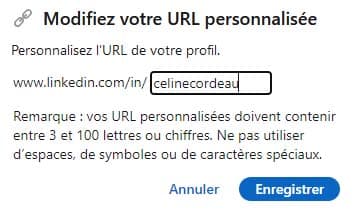
Comme l’indique LinkedIn, votre URL personnalisée peut contenir entre 3 et 100 lettres ou chiffres mais vous ne pouvez pas utiliser les espaces et les symboles. Astuce : bien qu’il fasse partie de la famille des caractères spéciaux, le trait d’union (tiret du 6) fonctionne !
Animer son profil LinkedIn
N’oubliez pas que LinkedIn est un réseau social. Qui dit réseau social dit interaction, présence pro-active, échange, partage. Ainsi, régulièrement penser à :
Partager du contenu
Comme sur Facebook, LinkedIn vous permet de publier des posts, partager ceux publiés par d’autres utilisateurs LinkedIn, publier des documents, rédiger un article. Si vous avez un blog d’entreprise, pourquoi ne pas relayer vos derniers articles publiés sur LinkedIn ? Ou si vous faites une veille sur un sujet qui vous est cher, partagez vos découvertes avec la communauté.
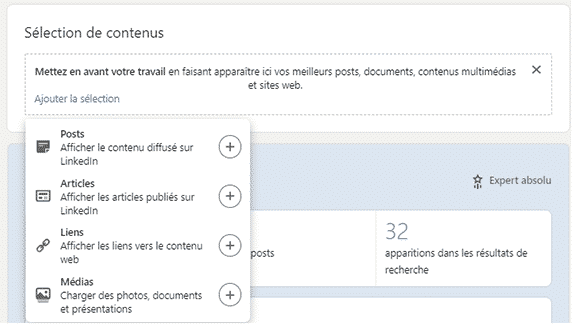
Vous pouvez d’ailleurs à partir de la section Sélection de contenus, choisir de partager vos meilleurs contenus. Comme l’indique LinkedIn, dans cette partie vous pouvez mettre « en avant votre travail en faisant apparaître ici vos meilleurs posts, documents, contenus multimédias et sites web. »
Rejoindre des groupes
S’inscrire dans des groupes de discussion en rapport avec votre secteur est l’un des meilleurs moyens de montrer votre expertise métier en prenant part aux discussions.
Recommander vos pairs
Recommander les personnes avec lesquelles vous avez travaillé permet aussi d’obtenir des recommandations en retour. Les recommandations de compétences peuvent mettre vos expériences et vos compétences en valeur. Activer cette option pour que votre actuel ou ancien responsable ou manager par exemple valide vos compétences.
Ajouter des membres à votre réseau
Sur LinkedIn, les « amis » s’appellent des relations. Mettez régulièrement à jour votre carnet d’adresses en acceptant les contacts qui vous paraissent intéressants et cohérents avec votre projet professionnel. N’acceptez pas tout le monde ! Recherchez les personnes que vous avez rencontré ou que vous voulez rencontrer et demandez à vous connecter à eux via LinkedIn.
Suivre des pages entreprises
Recherchez les entreprises qui vous intéressent et suivez leur page. Lisez leurs actualités (qui remonteront automatiquement dans votre fils d’actualités), likez-les, commentez-les, partagez-les. C’est la meilleure façon de vous tenir au courant de leur actualité, de montrer votre intérêt pour ces entreprises ou encore d’exercer une veille métier ou concurrentielle.
Envie d’améliorer votre expertise sur LinkedIn ? Voici 3 articles pour parfaire votre apprentissage !
- Comment rédiger le post LinkedIn parfait ?
- Comment faire de la publicité sur LinkedIn ?
- 10 outils indispensables au community manager